
My Winter Car – mody: jak dodać, instalować

Jeżeli dopiero zaczynasz przygodę z modami w My Winter Car, to spokojnie – nie jest to rocket science, ale na start warto wiedzieć, od czego zacząć i jak nie pogubić się w tych wszystkich plikach. Ten poradnik przeprowadzi cię krok po kroku przez instalację modów, na luzie i bez lania wody, tak jakby gadał do ciebie znajomy, który sam spędził dziesiątki godzin na modowaniu Satsumy i całego świata Alivieski.
1. Wybierz mod, który cię interesuje
Zanim w ogóle zaczniesz cokolwiek ściągać, musisz wiedzieć, jaki mod chcesz mieć w grze. Najlepszym miejscem do tego jest Nexus Mods, gdzie możesz przeglądać wszystkie dostępne opcje i wybrać coś, co naprawdę cię kręci. Na moment pisania tego poradnika było już 182 mody do My Winter Car, więc jest w czym wybierać – od kosmetycznych dodatków, przez nowe pojazdy, aż po mody ułatwiające eksplorację całej mapy.
Jako przykład użyjemy moda Noclip od ongk, który jest jednym z najbardziej przydatnych, jeśli chcesz szybko przemieszczać się po mapie. Pozwala on dosłownie latać nad całym światem gry, skracając czas przejazdów między miejscówkami do minimum.
2. Pobierz BepInEx – mod loader
Większość modów wymaga BepInEx, czyli tzw. mod loadera. To taki „pośrednik”, który pozwala grze wczytywać mody w odpowiedni sposób. Ściągnij wersję 5.4.23.4 – w paczce znajdziesz cztery pliki i jeden folder. Wszystko to kopiujesz do folderu z grą. Na przykład, jeśli masz My Winter Car przez Steam, będzie to coś w stylu:
Disc\Program Files\Steam\steamapps\common\My Winter Car
3. Uruchom grę po raz pierwszy z BepInEx
Gdy otworzysz grę po raz pierwszy z włożonym BepInEx, zobaczysz, że gra nie odpala od razu. To normalne – w tym kroku generowane są pliki potrzebne do dalszej konfiguracji. Nie martw się, nie zepsułeś gry.
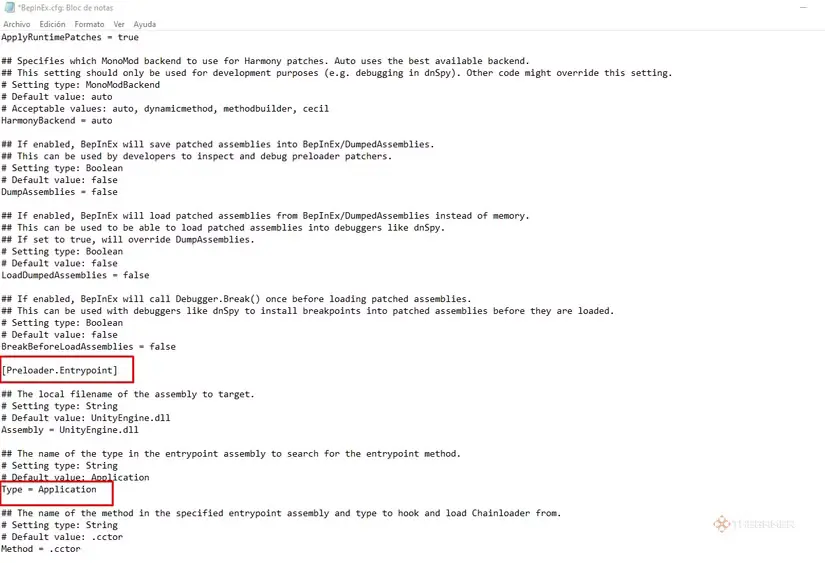
4. Edytuj plik BepInEx.cfg
Teraz czas na małą magiczną sztuczkę. Otwórz BepInEx.cfg w Notatniku (lub innym prostym edytorze tekstu). Przewiń na dół sekcji [Preloader.Entrypoint] i znajdź linijkę:
Type = Application
Zmień ją na:
Type = MonoBehaviour
Bez cudzysłowów. Dzięki temu BepInEx będzie prawidłowo wczytywać mody w grze.
5. Skopiuj plik moda do odpowiedniego folderu
Teraz pobierz plik moda – w naszym przykładzie Noclip.dll. Wrzucasz go do folderu:
BepInEx\plugins
lub
BepInEx\core
zależnie od wersji BepInEx, którą masz. W naszym poradniku wersja używa folderu core, więc tam wrzucamy plik.
I to właściwie wszystko – od teraz możesz uruchomić grę i cieszyć się możliwościami moda.
6. Kilka praktycznych wskazówek na przyszłość
- Większość modów instaluje się identycznie – kopiujesz
.dlldo BepInEx. - Zawsze sprawdzaj instrukcje konkretnego moda, bo niektóre wymagają innych mod loaderów albo dodatkowych kroków.
- Jeśli chcesz, możesz subskrybować newsletter od twórców modów lub stron typu Nexus Mods – często dostajesz tam przewodniki krok po kroku, kompatybilność z innymi modami i szybkie rozwiązania problemów.
- Backup gry przed instalacją modów to zawsze dobry pomysł, zwłaszcza jeśli bawisz się w bardziej zaawansowane mody.
Instalowanie modów w My Winter Car nie jest trudne, ale wymaga uważności i kilku kroków w odpowiedniej kolejności. Najważniejsze to wybrać mod, mieć BepInEx, prawidłowo edytować plik konfiguracyjny i wrzucić plik .dll w odpowiednie miejsce.
Od tej chwili możesz eksperymentować – Noclip, nowe pojazdy, większe mapy, łatwiejsze naprawy auta – ogranicza cię tylko wyobraźnia i to, co dostępne jest w modach.


